دليل الخصوصية
كيفية قفل الصور باستخدام Face ID على الآيفون
أمّن الألبوم المخفي أو اقفل تطبيق الصور بالكامل، وتحقّق متى يطلب هاتفك المصادقة.
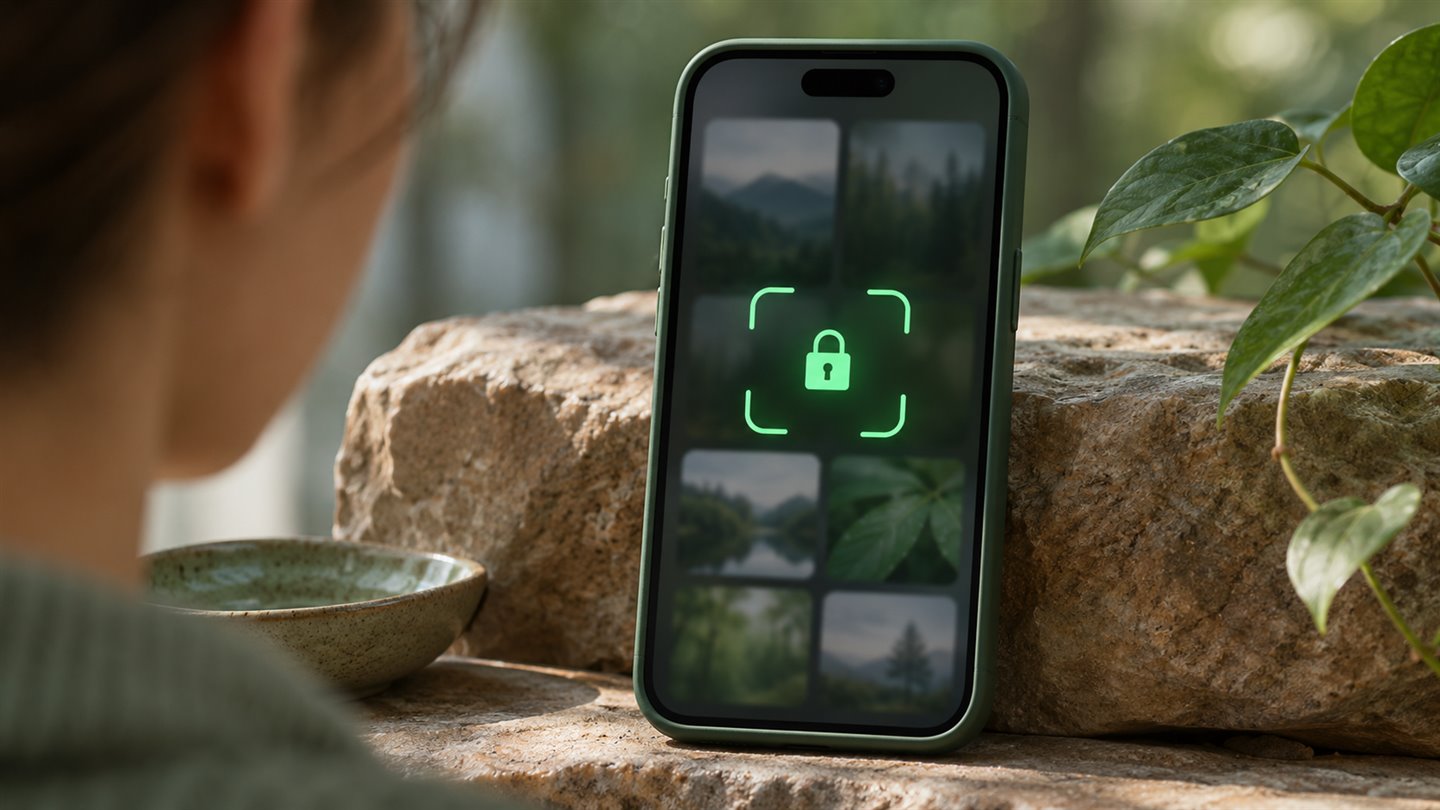
حدّد ما تريد قفله في تطبيق الصور
الألبوم المخفي يبعد صورًا تختارها عن التصفح المعتاد في تطبيق الصور. أما قفل التطبيق فيضيف طلب مصادقة عند محاولة فتحه. إذا أعرت هاتفك لصديق ليجري مكالمة، فقفل التطبيق يفيدك أكثر. وإذا كنت تفتح مكتبتك باستمرار لمشاركة الصور العادية، فقد يكفي وضع الصور الحساسة في الألبوم المخفي.
يمكنك تفعيل الخيارين معًا. جرّب كل واحد منهما على صورة عادية أولًا حتى تعرف متى يطلب الجهاز التحقق من هويتك.
انقل الصور المختارة إلى الألبوم المخفي
تُقفل Apple الألبوم المخفي افتراضيًا ابتداءً من iOS 16. قد تختلف أسماء القوائم ومكان قسم الأدوات المساعدة بحسب الإصدار ولغة الهاتف.
- افتح تطبيق الصور، واضغط مطولًا على صورة اختبار، واختر «إخفاء» ثم أكّد. ويمكنك أيضًا استخدام قائمة المزيد أثناء عرض الصورة.
- ابحث عن «مخفية» ضمن الأدوات المساعدة. افتح الألبوم وتأكد من أن الهاتف يطلب المصادقة قبل عرض الصورة.
- لإبعاد الألبوم نفسه عن القائمة، عطّل «إظهار الألبوم المخفي» في إعدادات الصور. تجده في الإصدارات الحديثة عبر الإعدادات ← التطبيقات ← الصور. أعد تفعيله عندما تحتاج إلى الألبوم.
اقفل تطبيق الصور على iOS 18 أو أحدث
يتيح iOS قفل التطبيقات التي تدعم هذه الخاصية. قد يتأثر ظهور الخيار بإصدار النظام والتطبيق وقيود الحساب. التطبيقات المثبّتة مسبقًا لا يمكن نقلها إلى مجلد التطبيقات المخفية.
- اضغط مطولًا على أيقونة تطبيق الصور في الشاشة الرئيسية. اختر طلب Face ID، ثم أكّد وصادِق. قد يعرض طرازك Touch ID أو رمز الدخول بدلًا منه.
- اخرج من تطبيق الصور وافتحه مجددًا للتحقق من طلب المصادقة. كرّر الإعداد على كل جهاز تريد حمايته، لأن قفل التطبيق يخص الجهاز الذي فعّلته عليه.
- إذا لم تجد الخيار، راجع إصدار iOS والقيود المفعّلة. يظل الألبوم المخفي خيارًا مستقلًا على الإصدارات التي تدعمه.
راجع حدود الحماية
يقبل قفل التطبيق عادةً رمز دخول الجهاز بديلًا. وتوضح Apple أن التطبيقات المقفلة تتطلب المصادقة البيومترية دون الرمز عند تفعيل «حماية الجهاز المسروق» بعيدًا عن المواقع المألوفة. إذا كان شخص آخر يعرف رمز الدخول، راجع إعداداتك وضع هذا الاحتمال في الحسبان.
النسخ التي أرسلتها في الرسائل أو حفظتها في تطبيق الملفات، والنسخ الموجودة عند المستلمين، لكل منها طريقة وصول مختلفة. افحص هذه المواقع على حدة. وإذا أردت تسليم الهاتف مفتوحًا، أغلق تطبيق الصور أولًا حين لا تريد أن يتصفح الشخص المكتبة.
أمور تستحق أن تعرفها
هل تُحذف الصورة من «صور iCloud» عند إخفائها؟
إذا كانت «صور iCloud» مفعّلة، تتزامن حالة الإخفاء مع أجهزتك الأخرى. تظل الصورة في المكتبة وتستهلك مساحة تخزين.
هل إخفاء الألبوم المخفي يضيف كلمة مرور أخرى؟
يختفي الألبوم من واجهة الصور. وعند إظهاره مرة أخرى، يظل خاضعًا لإعدادات المصادقة الموجودة أصلًا.